
Archive for General

Histoire de vampires…

twilightCe n’est qu’après avoir regardé le film “Twilight” il y a quelques jours que j’ai appris qu’il s’agissait de l’adaptation du “best seller” de Stephenie Meyer. Je dois admettre que le film était plutôt pas mal et je me suis donc renseigné sur le livre en question.

J’ai ainsi découvert qu’il y avait déjà 4 volumes parus: twilight, new moon, eclipse et breaking dawn. En général j’évite de lire un livre après avoir vu son adaptation cinématographique car je trouve que cela gâche un peu le plaisir. Mais vu que Cath trépignait d’impatience de connaître la suite de l’histoire, et qu’on n’est pas à une exception près, me voici donc sur Amazon pour commander les trois premiers tomes en anglais (si ça peut en plus nous servir d’exercice…). Par chance, le total dépasse tout juste la somme minimum requise pour obtenir l’envoi gratuit (20€).

Le colis est livré 2 jours plus tard, et là je risque de ne plus beaucoup entendre Cath pendant au moins 1600 pages 😉

Utilisation du tilt de la souris

Ma souris Logitech sans fil Laser V450 dispose du tilt sur la roulette centrale, permettant en théorie de naviguer en arrière et en avant dans les explorateurs de fichiers et d’internet. A ce jour je n’avais pas encore trouvé le moyen d’activer cette foncionnalité sous Linux. Jusqu’à ce que Google me parle d’imwheel

Sous Ubuntu, installer imwheel comme suit:

sudo apt-get install imwheel

La première chose à faire ensuite est de modifier (en tant qu’administrateur) le fichier /etc/X11/imwheel/startup.conf:

# Configuration file for setting imwheel startup parameters.

# Set this to “1” to have imwheel start along with your X session.
IMWHEEL_START=1

# Specify the command line parameters to pass to imwheel
# when it is started along with your X session (above).
IMWHEEL_PARAMS=’-k’

Comme expliqué dans les commentaires, la première ligne permettra à imwheel d’être lancé au démarrage du serveur X. La deuxième ligne contient les paramètres de démarrage d’imwheel, dans ce cas-ci le -k terminera d’abord tout processus imwheel déjà démarré avant de lancer une nouvelle instance.

La configuration à proprement parler d’imwheel se fait au moyen du fichier .imwheelrc à placer dans votre dossier /home:

#Touche clavier, Bouton souris, Action, Répétitions

#Générique
“.*”

#Précédent
None, Left, Alt_L|Left, 1

#Suivant
None, Right, Alt_L|Right, 1

La première ligne indique la syntaxe à utiliser. Pour l’exemple “Précédent”, aucune touche clavier n’est affectée au clavier, le tilt “Left” est affecté à la souris et l’action à effectuer est la combinaison Alt_L + Left qui correspond au raccourci clavier pour revenir en arrière dans un navigateur de fichier ou Firefox.

Il suffit ensuite de démarrer imwheel pour vérifier le résultat:

imwheel -k

Xmarks – ou comment synchroniser ses favoris

Toute personne utilisant plusieurs ordinateurs (maison, travail, fixe, portable, etc) s’est déjà exclamé à un moment ou à un autre: “Oh zut j’ai sauvegardé ce favori sur mon autre PC et je ne me souviens plus de l’adresse!!!”. S’en suit une recherche longue, fastidieuse et pénible (oui bon j’exagère un peu) pour retrouver le dit-site.

Xmarks (anciennement Foxmarks) a justement été développé pour éviter cela. Cette add-on (ou extension) pour Firefox permet en effet de synchroniser vos favoris entre plusieurs installations. Vos favoris sont en fait stockés sur un serveur externe et disponibles que vous soyez au bureau, à la maison, en déplacement sur votre portable, etc.

Par défaut, Xmarks vous demandera de créer un compte sur leur serveur mais vous pouvez annuler cette opération si vous comptez utiliser votre propre serveur FTP ou HTTP.

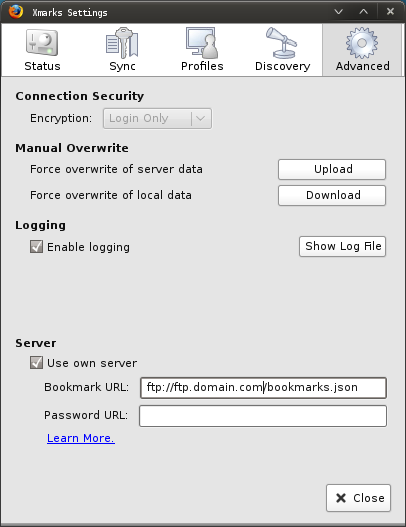
Personnellement j’ai opté pour stocker mes favoris sur mon serveur FTP. Il suffit pour ça d’aller dans l’onglet “Advanced” et de rentrer l’URL du serveur. Attention au fait que cette URL doit désigner un fichier et non un dossier!
définir son serveur

Pour finir, il faut entrer ses logins et mot de passe dans l’onglet principal et lancer la synchronisation. A partir de ce moment là, vos favoris seront centralisés sur le serveur FTP et disponibles où que vous soyez. Petit détail supplémentaire: Xmarks est aussi disponible pour IE et Safari (y a encore des gens qui n’utilisent pas Firefox???).